Word里数字怎么改货币格式,几步搞定不用手敲
作者: admin
· 2026-10-02 · imtoken官方正版
· 阅读 1384
Word里数字怎么改货币格式,几步搞定不用手敲
做行政工作这些年,帮同事改文档时碰到最多的问题就是"这几个数字怎么变成货币格式"。其实Word里处理这件事并不复杂,关键看你的数字有多少、分布在文档哪个位置word数字怎么搞成货币格式,方法不太一样。数字少就手动来,多了就上查找替换,别一个个敲"¥"。
数字少的话,直接选中那个数字,在前面打一个"¥",再选中"¥"和数字Word里数字怎么改货币格式,几步搞定不用手敲,统一改成宋体或微软雅体,字号对齐就行。注意"¥"和数字之间不要留空格,不然打印出来很别扭。小数点后面的位数自己看着调,两位是常规做法。
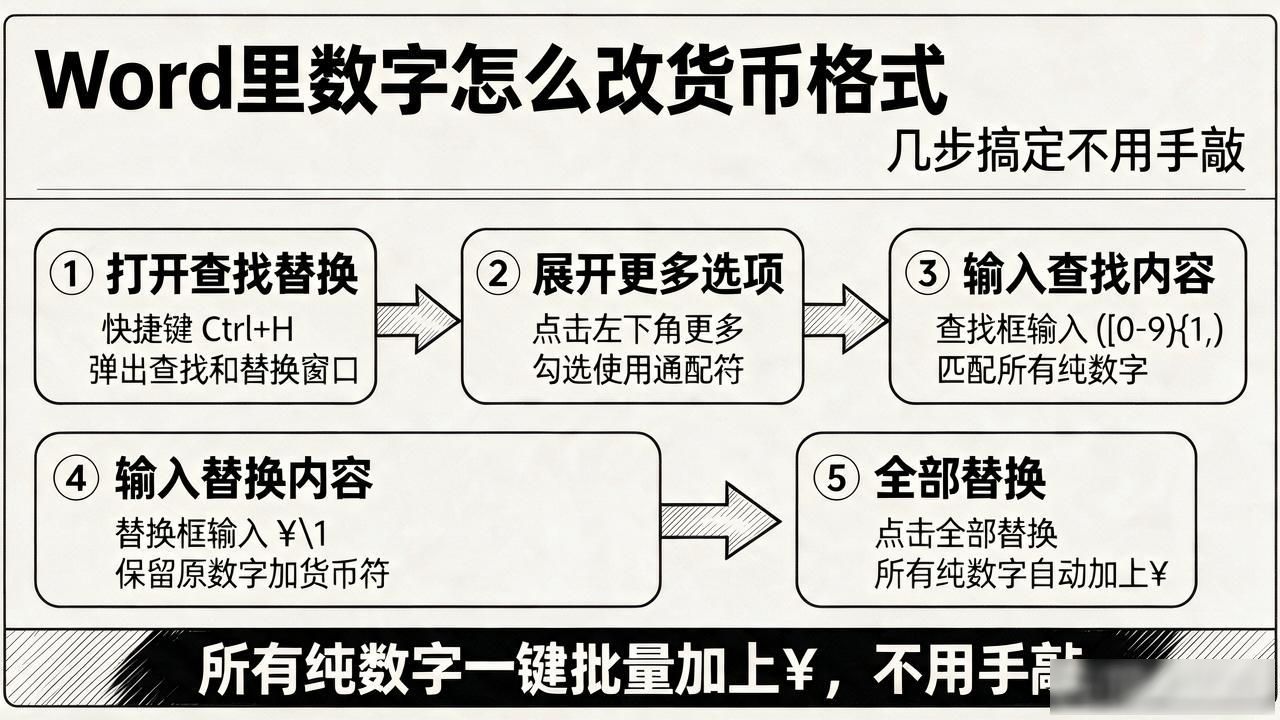
数字多的时候,打开查找和替换(Ctrl+H),点"更多"展开选项,勾选"使用通配符"。查找框输入"([0-9]{1,})",替换框输入"¥\1",点全部替换,所有纯数字会自动前面加上¥。如果数字前面已经带了"元"字,就把查找改成"([0-9.]{1,})元",替换成"¥\1",把多余的"元"字干掉。
数字在表格里的情况稍麻烦一点。先选中整列,再用查找替换处理,替换范围会限定在选区内,不会误伤表格外面的文字。如果同一列里既有整数又有带小数的,通配符"[0-9.]{1,}"都能覆盖。搞完之后通读一遍,看看有没有漏掉的、多出来的空格,基本就齐活了。
标签:
word数字怎么搞成货币格式